Elenco dei carnet
In questa pagina trovi come leggere l'elenco dei carnet, come cercarne uno e come cambiarne lo stato.
Aprire l'elenco
Nella barra laterale clicca su Gestione Carnet e poi su Elenco Carnet. In alternativa, nella Bacheca, nel riquadro Carnet attivi, clicca su Gestisci tutti....
Si apre la pagina Carnet attivati.
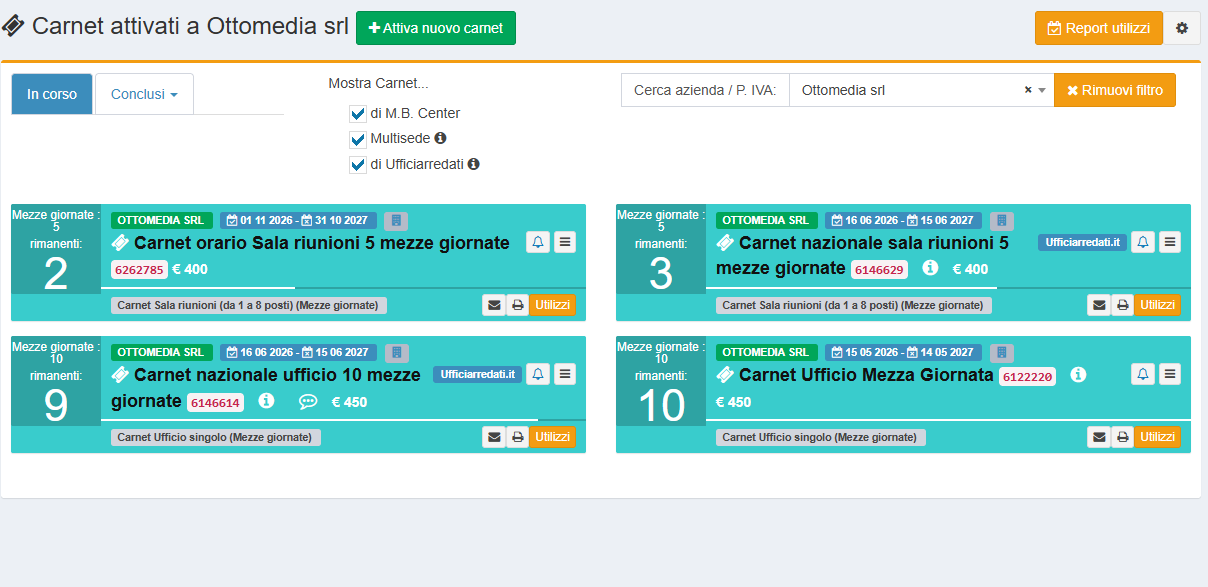
Leggere il riquadro di un carnet
Ogni carnet è mostrato in un riquadro:
- A sinistra: l'unità di misura, il numero di utilizzi iniziali e, in grande, i rimanenti, cioè il residuo.
- In alto: il cliente (cliccando sul nome apri la sua scheda) e il periodo di validità.
- Icona dell'edificio: passandoci sopra con il mouse vedi chi ha attivato il carnet e in quali sedi è utilizzabile. Se il carnet vale anche altrove, accanto all'icona trovi il numero di altre sedi (es. +16).
- Al centro: il nome del carnet, il suo codice e, se è visibile, il prezzo.
- Icona i: passandoci sopra con il mouse leggi la descrizione del modello, se c'è.
- Icona del fumetto: passandoci sopra con il mouse leggi le note del carnet, se ci sono.
- Etichette Multisede e Ufficiarredati.it: indicano un carnet valido anche in altre sedi. Multisede vale in alcune sedi, Ufficiarredati.it in tutte le sedi affiliate.
- In basso: a sinistra il tipo di carnet, a destra i pulsanti per inviare il riepilogo (busta), stampare il riepilogo (stampante) e gestire gli Utilizzi.
- In alto a destra: l'icona del promemoria (campanella) e il menu del carnet (le tre righe). Vedi Le voci del menu.
Trovare un carnet
- Schede In corso e Conclusi: In corso mostra i carnet utilizzabili. Da Conclusi puoi vedere Tutti i conclusi oppure un solo stato (per esempio solo Scaduto).
- Mostra Carnet...: scegli quali carnet vedere spuntando le caselle:
- di seguito dal nome della tua sede: i carnet attivati dalla tua sede;
- Multisede: i carnet creati in altre sedi ma utilizzabili nella tua;
- di Ufficiarredati: i carnet nazionali Ufficiarredati utilizzabili nella tua sede.
- Cerca azienda / P. IVA:: scrivi il nome o la partita IVA per vedere solo i carnet di un cliente.
- Rimuovi filtro: compare quando hai cercato un cliente o tolto la spunta da una casella di Mostra Carnet.... Cliccalo per tornare all'elenco completo.
I filtri restano attivi anche quando passi da In corso a Conclusi e viceversa.
Gli stati di un carnet
Alcuni stati cambiano da soli, altri li imposti tu.
Gli stati automatici
- In scadenza: mancano 30 giorni o meno alla Fine validità. Il carnet resta nella scheda In corso.
- Scaduto: la Fine validità è passata.
- Esaurito: il residuo è arrivato a zero. Se cancelli un utilizzo e il residuo torna sopra zero, il carnet torna utilizzabile.
Su un carnet Scaduto puoi ancora registrare utilizzi, purché la data dell'utilizzo non sia successiva alla Fine validità. Ti serve per esempio se ti eri dimenticato di registrarne uno.
Quando un carnet sta per scadere e quando è scaduto BcOk ti avvisa via email. L'avviso di scadenza imminente arriva per i carnet che durano almeno 60 giorni, quello di carnet scaduto per i carnet che durano almeno 15 giorni.
Gli stati che imposti tu
Questi tre stati hanno lo stesso effetto: il carnet finisce tra i Conclusi e non puoi più registrare utilizzi. Cambia solo il motivo che indicano:
- Cessato: il carnet è stato disdetto su richiesta del cliente.
- Revocato: il carnet è stato disdetto dalla sede.
- Rimborsato: il carnet è stato rimborsato al cliente.
Cambiare lo stato di un carnet
Puoi cambiare lo stato solo dei carnet attivati dalla tua sede.
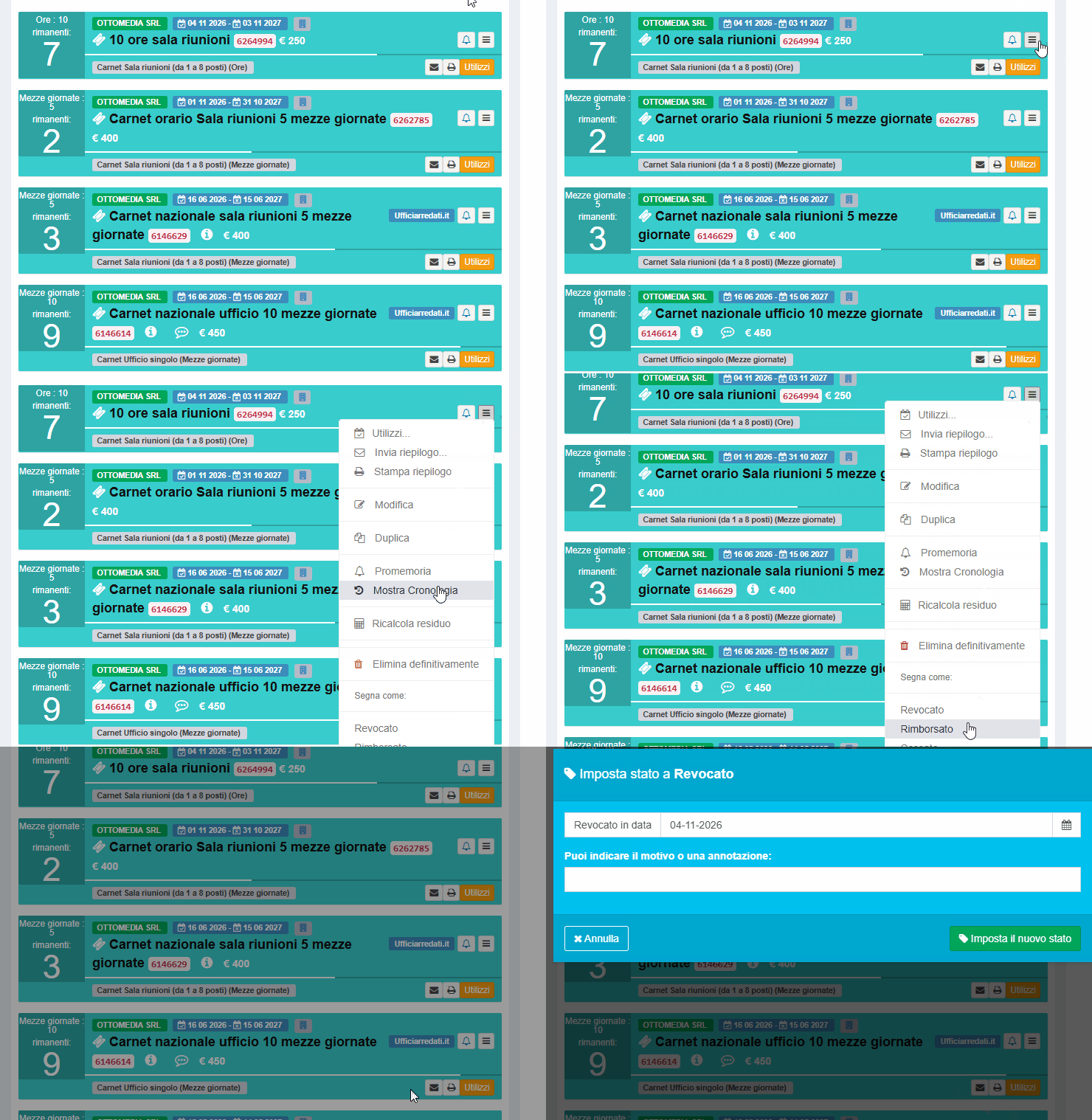
- Nel riquadro del carnet clicca sull'icona menu (le tre righe).
- In fondo al menu, sotto Segna come:, scegli Revocato, Rimborsato o Cessato.
- Nella finestra che si apre indica la data del cambio di stato.
- Se vuoi, in Puoi indicare il motivo o una annotazione: scrivi la motivazione. Data e motivazione restano salvate nella cronologia del carnet.
- Clicca su Imposta il nuovo stato.
Sui carnet in scadenza o scaduti trovi le stesse tre opzioni anche nel pulsante Termina, direttamente nel riquadro.
Warning
Dopo aver impostato uno di questi stati, le opzioni di Segna come: non sono più disponibili. Se hai sbagliato, contatta la sede centrale.
Le voci del menu
Le voci che vedi dipendono dal carnet: su quelli attivati da altre sedi ne trovi meno.
| Voce | A cosa serve |
|---|---|
| Utilizzi... | Vedere e registrare gli utilizzi: vedi Utilizzi |
| Invia riepilogo... | Inviare al cliente il riepilogo via email: vedi Avvisare il cliente |
| Stampa riepilogo | Aprire il riepilogo in PDF, da stampare o salvare |
| Modifica | Vedi Modificare un carnet |
| Duplica | Vedi Duplicare un carnet |
| Promemoria | Aggiungere un promemoria collegato al carnet |
| Mostra Cronologia | Vedere la storia del carnet, compresi i cambi di stato con data e motivazione |
| Ricalcola residuo | Vedi Ricalcolare il residuo |
| Elimina definitivamente | Vedi Eliminare un carnet |
| Segna come: | Vedi Cambiare lo stato di un carnet |