Attivare un carnet
In questa pagina trovi tutto quello che riguarda l'attivazione di un carnet: i campi da compilare, l'avviso al cliente e come modificare, duplicare o eliminare un carnet già attivato.
Se è la prima volta, parti da Come iniziare.
Note
Puoi attivare un carnet solo se per la tua sede è attiva la gestione dei Carnet. La attiva la sede centrale.
Da dove attivare un carnet
Puoi partire da tre punti:
- Elenco dei carnet: in Gestione Carnet > Elenco Carnet clicca su Attiva nuovo carnet.
- Bacheca: nel riquadro Carnet attivi clicca su Attiva nuovo.
- Scheda del cliente: scegli Attiva carnet. In questo caso il cliente è già indicato e passi subito alla compilazione del carnet.
Scegliere il cliente
Se parti dall'elenco o dalla Bacheca, BcOk ti chiede prima a chi attivare il carnet. Scegli un cliente già presente in BcOk oppure inseriscine uno nuovo: trovi tutti i passi in Scegliere o inserire un cliente.
Partire da un modello
In cima alla finestra trovi Per fare prima, scegli un modello di partenza. Il modello è una base già pronta per i carnet che vendi spesso. Non è obbligatorio: se non ne scegli uno, compili i campi a mano.
Quando scegli un modello, BcOk compila i campi al posto tuo. Calcola anche la Fine validità in base alla durata prevista dal modello.
Cosa puoi cambiare dipende da chi ha creato il modello:
- Modello creato dalla tua sede: puoi modificare tutti i campi, solo per questo carnet. Il modello resta com'è.
- Modello Ufficiarredati o modello multisede creato da un'altra sede: Nome del carnet, Numero utilizzi a scalare, Unità di misura, Utilizzabile per, Prezzo e Fine validità sono bloccati.
Per creare i tuoi modelli vedi Modelli di carnet.
I campi del carnet
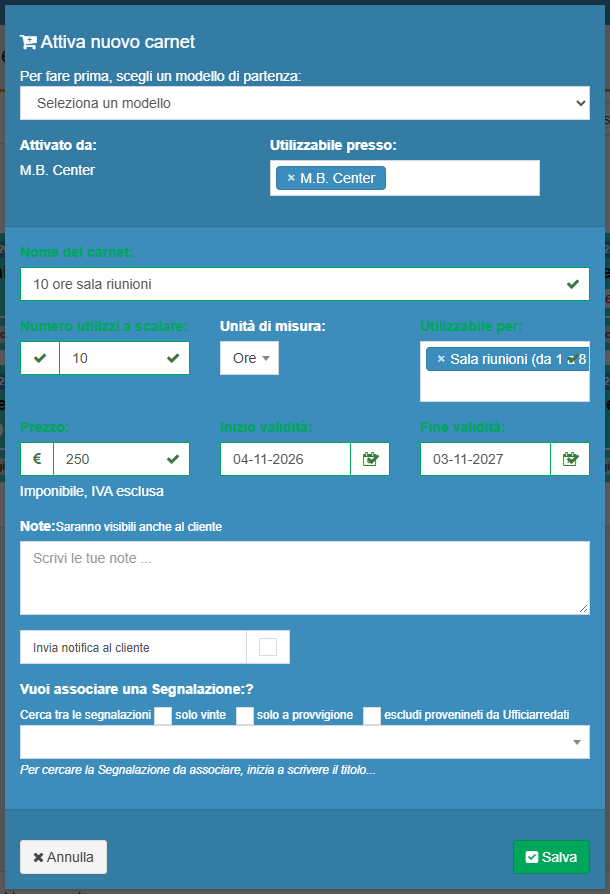
Sono obbligatori tutti i campi di questo elenco.
- Attivato da: la sede che attiva il carnet. Se gestisci più sedi, puoi scegliere quale.
- Utilizzabile presso: le sedi in cui il cliente può usare il carnet. L'elenco contiene solo le tue sedi: se ne gestisci una sola, non puoi cambiarla.
- Nome del carnet: il nome con cui riconosci il carnet nell'elenco. Il cliente lo vede nelle email. Esempio: 10 ore sala riunioni.
- Numero utilizzi a scalare: quante unità contiene il carnet. Esempio: 10. Se il carnet non ha limiti di utilizzo, scrivi illimitati: vedi Carnet con utilizzi illimitati.
- Unità di misura: in che cosa si contano gli utilizzi: Consumazioni, Crediti, Euro, Giornate, Mezze giornate, Ore o Indefinito.
- Utilizzabile per: lo spazio o il servizio a cui dà diritto il carnet: Consumazioni, Garage, Postazione coworking, Posto auto, Sala riunioni (da 1 a 8 posti), Sala riunioni (da 9 a 15 posti), Sala riunioni (oltre 15 posti) o Ufficio singolo.
- Prezzo: il prezzo del carnet, IVA esclusa. Scrivi solo il numero, senza il simbolo dell'euro.
- Inizio validità e Fine validità: il periodo in cui il carnet può essere usato. La data di inizio deve precedere quella di fine.
Prima di salvare
All'apertura della finestra Unità di misura e Utilizzabile per mostrano già la prima voce dell'elenco, che potrebbe non essere quella giusta: controllali sempre. Controlla anche che Fine validità non sia rimasta alla data di oggi. Dopo il primo utilizzo non potrai più modificarli.
Questi campi invece sono facoltativi:
- Note: un testo libero. Attenzione: le note sono visibili anche al cliente.
- Invia notifica al cliente: vedi Avvisare il cliente.
- Vuoi associare una Segnalazione:?: vedi Collegare una Segnalazione.
Quando hai finito, clicca su Salva.
Avvisare il cliente
Mentre attivi il carnet
Puoi mandare al cliente un'email che conferma l'attivazione del carnet. L'email indica il nome e il codice del carnet, gli utilizzi inclusi, la sede in cui vale e il periodo di validità.
- Spunta Invia notifica al cliente. Compaiono due nuovi campi.
- In Seleziona destinatari: scegli uno o più destinatari. Se vuoi puoi anche scrivere direttamente un indirizzo email.
- Se vuoi ricevere una copia, spunta Alla tua sede in Invia copia:.
Puoi farlo anche quando duplichi un carnet. Quando modifichi un carnet, invece, l'opzione non c'è.
Quando il carnet esiste già
In qualunque momento puoi inviare al cliente il riepilogo del carnet: oltre ai dati del carnet e alla quantità residua, contiene l'elenco di tutti gli utilizzi.
- Nel riquadro del carnet clicca sull'icona della busta. In alternativa, apri il menu del riquadro (le tre righe) e scegli Invia riepilogo....
- In Seleziona destinatari: scegli uno o più destinatari.
- Se vuoi ricevere una copia, spunta Alla tua sede in Invia copia:.
- Clicca su Invia.
Tip
Hai attivato o duplicato un carnet senza spuntare Invia notifica al cliente? Puoi sempre avvisare il cliente inviando il riepilogo.
Collegare una Segnalazione
Se la vendita del carnet è nata da una Segnalazione, puoi collegarla. Così nella storia del cliente resta traccia di come si è arrivati alla vendita.
In Vuoi associare una Segnalazione:? inizia a scrivere il titolo della Segnalazione e sceglila dall'elenco. Con le caselle sopra il campo puoi restringere la ricerca, per esempio con solo vinte o solo a provvigione.
Modificare un carnet
- Nel riquadro del carnet clicca sull'icona menu (le tre righe).
- Scegli Modifica.
- Cambia i dati e clicca su Salva.
Puoi modificare un carnet solo se l'ha attivato la tua sede e non ha ancora utilizzi registrati. Dopo il primo utilizzo la voce Modifica sparisce: i dati del carnet non possono più cambiare, perché si altererebbe una situazione già esistente.
Come correggere un errore
- Hai sbagliato a registrare un utilizzo: cancella l'utilizzo e registralo di nuovo con i dati corretti.
- Hai sbagliato i dati del carnet e ci sono già utilizzi: contatta la sede centrale, che può fare la correzione.
Duplicare un carnet
Duplicare è il modo più veloce per dare di nuovo lo stesso carnet allo stesso cliente, per esempio quando il precedente è finito o scaduto.
I carnet non si rinnovano
Un carnet non si può rinnovare. Quando serve continuare, duplicalo oppure attivane uno nuovo.
- Nel riquadro del carnet clicca sull'icona menu (le tre righe).
- Scegli Duplica. Si apre la finestra con i dati già compilati:
- il nome diventa quello originale seguito da (Copia): puoi cambiarlo;
- Inizio validità è la data di oggi e la durata è uguale a quella del carnet originale. Se il nuovo carnet deve partire in un altro giorno (per esempio alla scadenza del precedente), cambia le date a mano;
- il residuo riparte da tutti gli utilizzi iniziali.
- Se vuoi avvisare il cliente, spunta Invia notifica al cliente e scegli i destinatari: vedi Mentre attivi il carnet.
- Controlla i dati e clicca su Duplica.
Il nuovo carnet è per lo stesso cliente e parte pienamente valido, anche se quello originale è scaduto o esaurito.
Puoi duplicare solo i carnet attivati dalla tua sede.
Eliminare un carnet
Azione irreversibile
L'eliminazione cancella definitivamente il carnet e tutte le informazioni collegate, come notifiche e cronologia. Non si può tornare indietro.
Come per la modifica, puoi eliminare un carnet solo se l'ha attivato la tua sede e non ha ancora utilizzi registrati.
- Nel riquadro del carnet clicca sull'icona menu (le tre righe).
- Scegli Elimina definitivamente.
- Leggi l'avviso e clicca su Procedi e Cancella.